Nếu không in được tài liệu Word và Excel, người dùng nên kiểm tra lần lượt để xác định và xử lý sự cố.
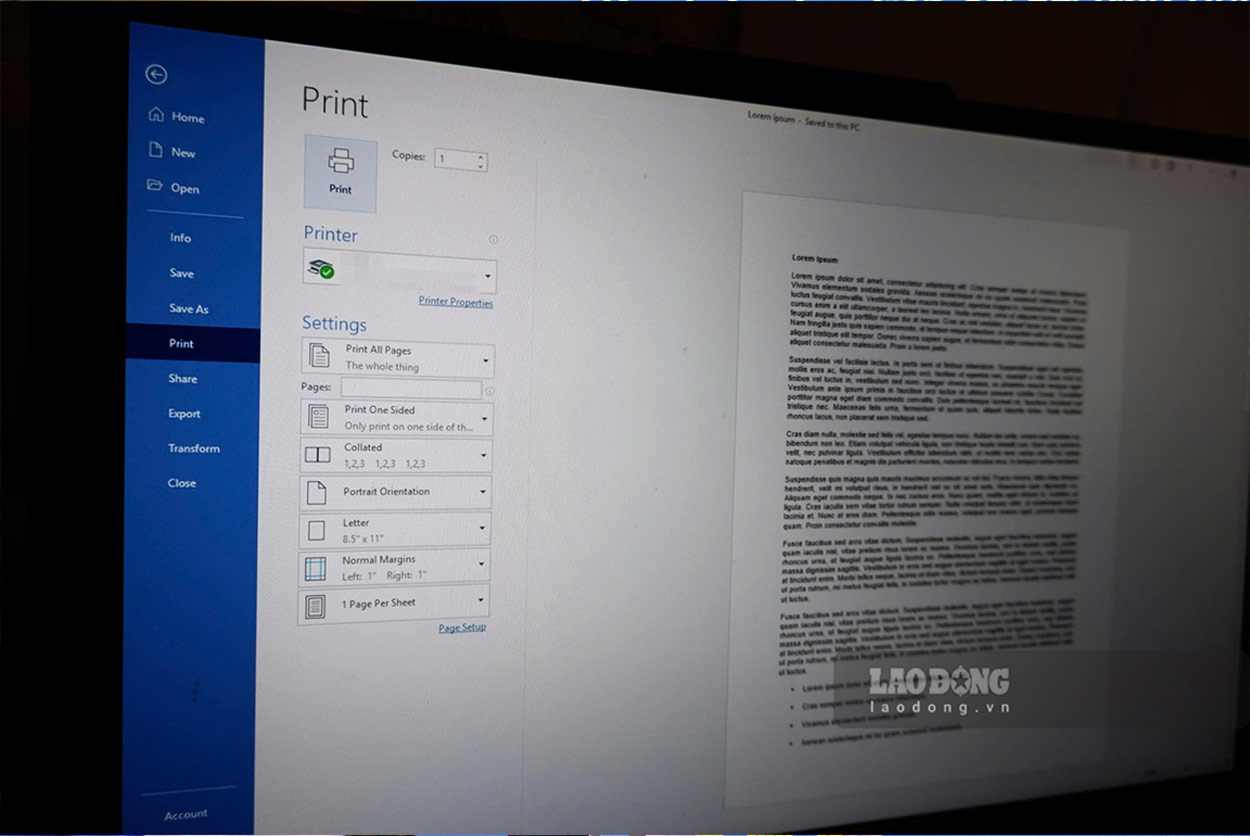
Nếu không in được tài liệu Word và Excel, người dùng nên kiểm tra lần lượt để xác định và xử lý sự cố.
Thử in từ ứng dụng khác
Trước tiên, hãy thử in tài liệu từ một ứng dụng khác. Tiếp đó, thử in một tệp khác trong cùng ứng dụng đang gặp lỗi. Nếu các thao tác này thành công, hãy tiếp tục kiểm tra cài đặt của Word, Excel hoặc tài liệu ban đầu.
Kiểm tra máy in và cài đặt in
Trong Word hoặc Excel, mở mục Tệp > In và xác nhận máy in được chọn là thiết bị cần sử dụng. Kiểm tra trạng thái máy in, kích thước giấy, hướng trang và phạm vi trang cần in. Đồng thời, bảo đảm không chọn in thành PDF hoặc in thành tệp.
In trang kiểm tra từ Windows
Mở mục Máy in và máy quét trong Cài đặt Windows, chọn máy in cần kiểm tra rồi truy cập Thuộc tính máy in. Tại thẻ Chung, chọn In trang kiểm tra. Tên và vị trí các tùy chọn có thể khác nhau tùy phiên bản Windows. Nếu trang kiểm tra không in được, hãy ưu tiên kiểm tra máy in, kết nối và trình điều khiển trước khi xử lý lỗi trong Word hoặc Excel.
Cập nhật trình điều khiển
Chọn Khởi động Trình > quản lý Thiết bị. Trong Trình quản lý Thiết bị, mở rộng mục Máy in. Bạn có thể bấm chuột phải vào máy in của bạn và chọn Cập nhật trình điều khiển.
Nếu không có bản cập nhật nào, hãy chọn Gỡ cài đặt thiết bị. Sau khi gỡ cài đặt, hãy khởi động lại máy tính của bạn và Windows sẽ tự động cài đặt lại trình điều khiển máy in.
Khởi động lại ứng dụng và máy tính của bạn
Các sự cố tạm thời trong ứng dụng hoặc hệ thống có thể chặn quá trình in. Bạn có thể đóng hoàn toàn ứng dụng, sau đó khởi động lại máy tính. Cuối cùng là mở lại ứng dụng và thử in.
Lưu ý: Trước khi thay đổi cài đặt hoặc gỡ cài đặt máy in, hãy lưu tài liệu đang mở và kiểm tra kết nối, giấy in, mực in. Nên thực hiện từng bước và thử in lại sau mỗi lần xử lý để xác định nguyên nhân, tránh thay đổi nhiều cài đặt không cần thiết.
Đọc bài gốc tại đây.